


FROM FRAGMENTS TO FLOW
SCATTERED. 散らばる日々の仕事が、ひとつの流れになる。CONNECTED. つながって見える、業務の全体像。
1,284 件の操作ログが、5 つの工程に。メール受信(4 分)、Excel転記(18 分)、基幹登録(9 分)、上長承認(待ち 1.5 日)、納期回答(3 分)の順に進み、基幹登録から Excel転記への差し戻しがある。図と時間は例です。
※ 図と時間は例です。記載の製品名は各社の商標です

業務の流れは残す。個人の中身は、端末で削る。
常駐アプリを入れておくだけ。日報・アンケートは不要、離席は自動で除外、送信は本人が確認して手動で。記録するもの・しないものを見る
端末で削った箇所 6
この PC の中では Re: 見積の件(tanaka@sample-shoji.example)- Outlook送るものは Re: 見積の件(‹email›)- Outlookこの PC の中では 請求書_202610_48291.xlsx - Excel送るものは 請求書_‹num›_‹num›.xlsx - Excelこの PC の中では 受注 48291 の編集 - 基幹システム送るものは 受注 ‹num› の編集 - 基幹システムこの PC の中では https://erp.sample-shoji.example/orders/48291/edit?token=8f3a2c送るものは https://erp.sample-shoji.example/orders/‹num›/edit送る前に置き換えるのは、タイトル中のメールアドレス → ‹email›、4 桁以上の数字 → ‹num›、URL は番号や ID に見える部分を‹num›・‹id› に置き換え、「?」より後ろは画面の種類を表すものだけ残して捨てる。表示している記録は架空の例です。

箱を開くと、作業の中身まで見える。
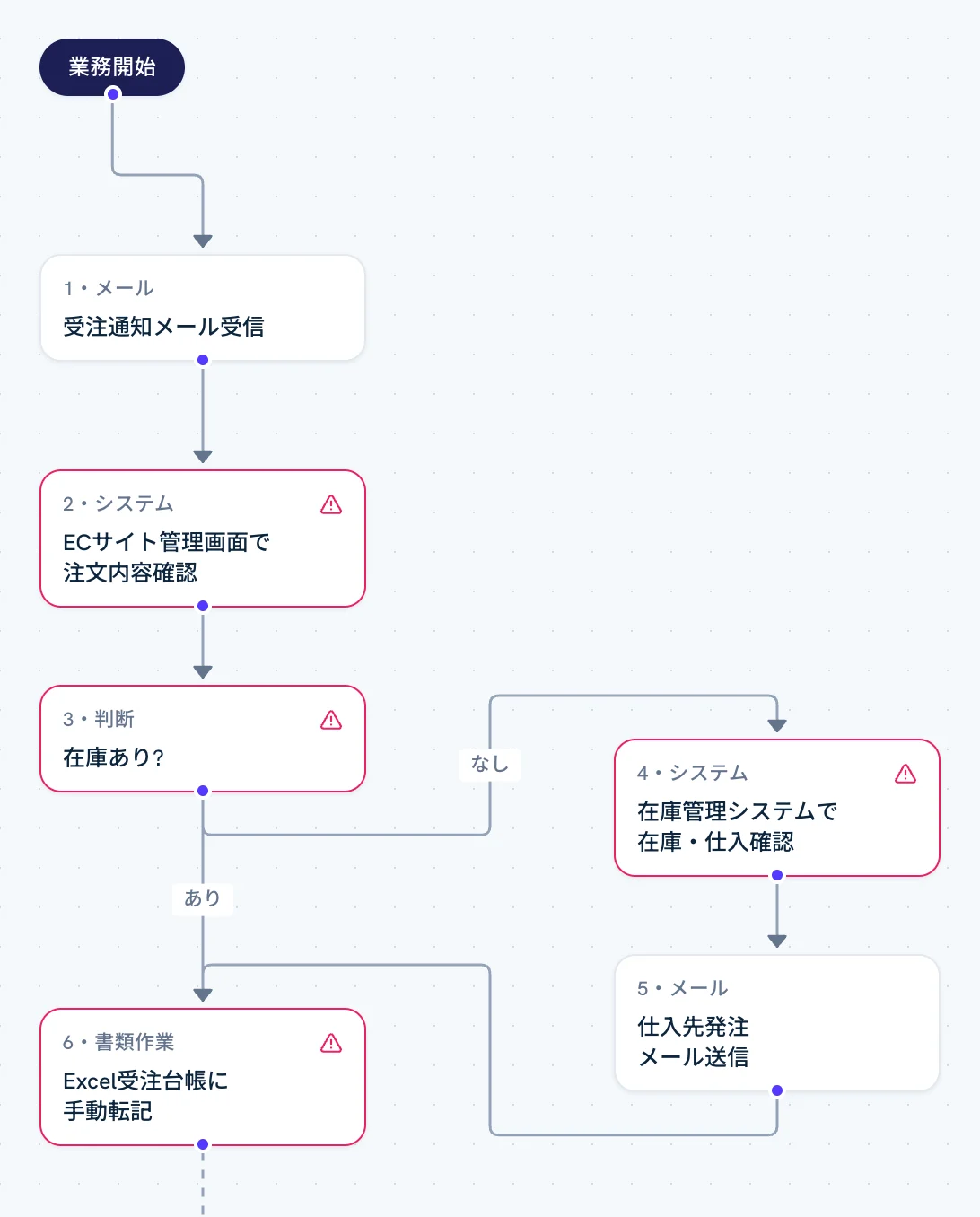
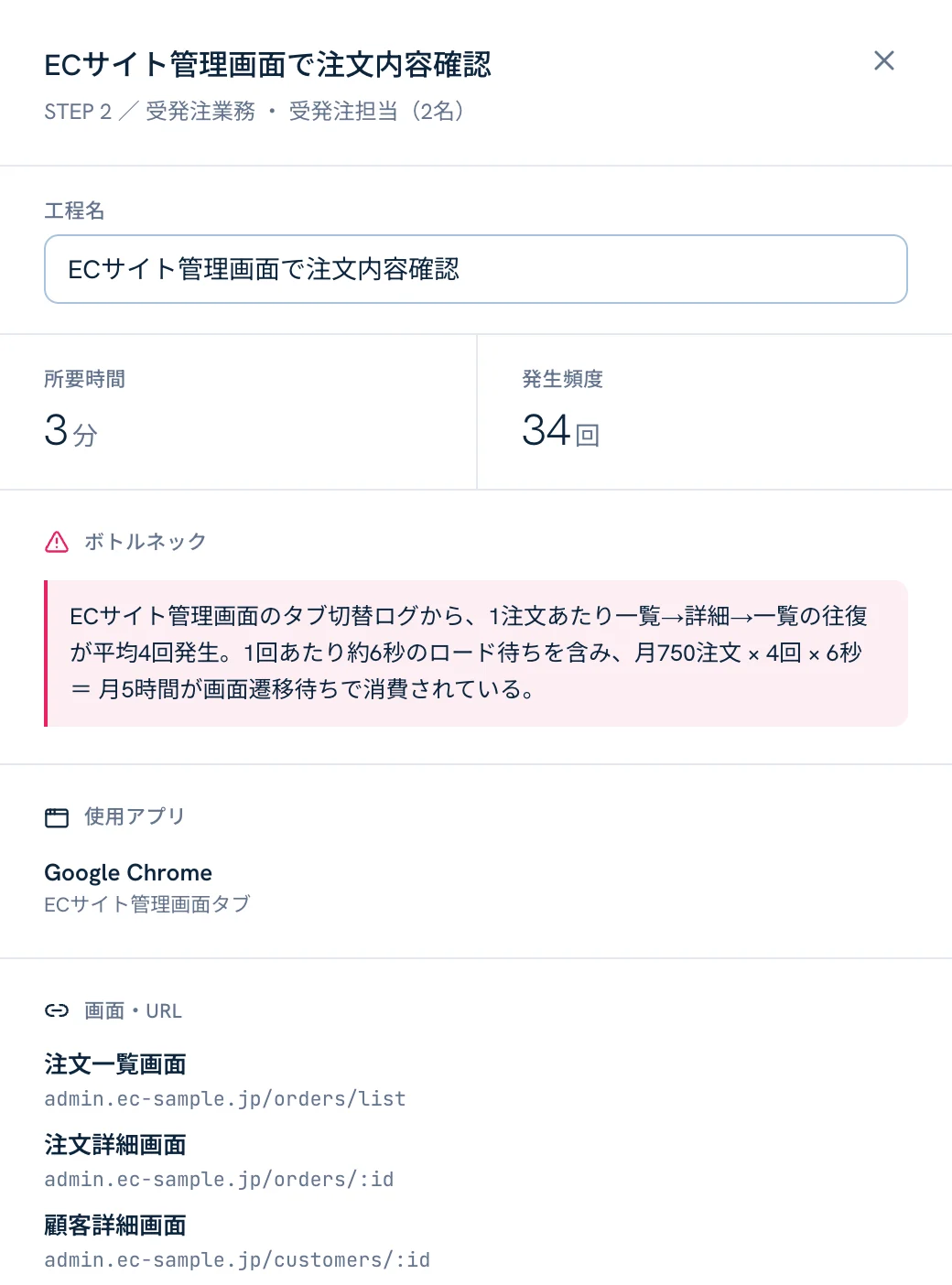
実際の製品画面です。データは架空の会社(株式会社サンプル商事)の受注処理の見本です。

AI が下書きし、Ouver が確認して届ける。
- 01
As-Is フロー図
誰が・どのツールで・どの順に作業しているかを、部門横断の業務フローとして図にします。手作業や待ちの多い箇所を強調表示。
- 02
所見
転記・二重入力・承認待ちなど、ログから読み取れるボトルネックを、根拠と一緒に書き出します。
- 03
改善提案
所見をもとに、ツール導入・業務の組み直し・自動化など打てる手を、優先順位をつけて並べます。
「なんとなく」を、判断できる数字に。
以下は想定のモデルケースで、実在の企業事例ではありません。
製造業 / 経理・受発注モデルケース(想定)
自動化の費用対効果を、数字で示したい
- 課題
- 注文書・納品書・請求書の突合を自動化したいが、今どれだけ時間がかかっているか分からず、投資判断の根拠が出せない。
- 使い方
- 担当者の PC に 1 か月導入し、突合作業に関わるアプリと画面の行き来をそのまま記録。
- 分かったこと
- 突合にかかる時間が、想定の約 1.5 倍だと判明。数字を根拠に、役員会でシステムの内製化を決定。
サービス業 / 営業・現場モデルケース(想定)
日報が出てこない
- 課題
- 業務の実態をつかもうと日報を求めても、提出が続かない。書かれた内容も記憶頼みで、時間の内訳が分からない。
- 使い方
- 日報の代わりに常駐アプリを導入。社員は何も書かず、作業の記録だけが自動で集まる状態に。
- 分かったこと
- 提出の手間なしで、部署ごとの時間の使い方が見えるように。日報は廃止し、記入の負担もなくなった。
IT・サービス / バックオフィスモデルケース(想定)
どのツールを、どれだけ使っているか
- 課題
- 契約している SaaS が増え、請求書作成などの月次業務で、どのツールを行き来しているのか誰も把握していない。
- 使い方
- バックオフィス全員の PC で、ツールごとの利用時間と、ツール間の転記・往復を可視化。
- 分かったこと
- ほぼ使われていないライセンスと、Excel から会計ソフトへの手転記を特定。解約とツール連携に着手。

見せるのは業務の流れ。個人の中身は見せません。
記録するもの
- 使っているアプリ名とウィンドウタイトル
- 閲覧中のサイトと、その時間
- コピー直後のアプリの切り替え(転記の検出用)
- ダウンロードの発生とファイルの種類
- インストール済みのアプリの一覧と、アプリ・サイトのアイコン
記録しないもの
- キー入力の内容
- 画面のスクリーンショット
- ファイルの中身
- クリップボードの中身
画面の内容やキー入力を取得する機能自体を持っていません。
01端末で
- 記録は、PC を使う方本人が取得する内容を読んで同意してから始まります。同意はいつでもやめられ、やめると送ったデータも消します。
- 送る前に、URL の番号や ID に見える部分を記号に置き換えて「?」より後ろを捨て、タイトル中のメールアドレスと 4 桁以上の数字列も記号に置き換えます。
- 会社が決めた除外は保存する前に当てます。記録しないアプリやサイトは本人も足せます(1Password は最初から除外)。記録はいつでも一時停止できます。
- 送信は既定で手動です。記録した内容は本人がアプリの画面で見られ、送るときは本人が確認画面で送信を選びます。
02送信で
- データは送るたびに使い捨ての鍵(AES-256-GCM)で暗号化し、その鍵を Ouver の公開鍵で包んだうえで HTTPS で送ります。端末側は復号の鍵を持ちません。
- 端末の接続は、Ouver が発行する 15 分有効・1 回限りのコードで行います。送信用の認証情報は、Ouver 側でいつでも失効できます。
03保存・分析で
- 保存先は AWS の東京リージョンです。保存データは暗号化し、外部からの公開アクセスはすべて遮断しています。
- AI に渡すのは「どのツールを・どれだけ・どの順で使ったか」という集計済みの事実で、生のログは渡しません。AI の処理も、AWS 東京リージョンの Amazon Bedrock で行います。
04閲覧で
- レポートは、登録したメールアドレスに届く 30 分有効・1 回限りのリンクでログインして閲覧します。見られるのは自社に割り当てられた案件だけです。
- 公開には期限があり(既定 2 か月)、期限を過ぎると自動で閲覧できなくなります。
- レポートでは、人を名前ではなく役割(例: 受発注担当)で表します。
相談から利用開始まで、4 つの手順。
お問い合わせから利用開始まで、Ouver が手順ごとにご案内します。
- STEP 01
お問い合わせ
目的や対象の業務・部署、おおよその台数をお聞かせください。
- STEP 02
ご説明・お打ち合わせ
製品の仕組みと取得するデータをご説明し、対象範囲・期間・進め方を一緒に決めます。
- STEP 03
アカウント発行
Ouver が案件を用意し、インストーラと接続コードをお渡しします。Windows PC に入れて、コードを貼るだけで接続できます。
- STEP 04
利用開始
記録が始まります。集まったログをもとに、コンサルタントがレポートを作成・公開します。
よくある質問
社員の監視になりませんか?
見るのは業務の流れ(どのツールをどれだけ・どの順で使ったか)です。キー入力の内容や画面のスクリーンショット、ファイルの中身は取得しません。レポートでは、人を名前ではなく役割(例: 受発注担当)で表します。記録しないアプリやサイトの設定、記録の一時停止、記録した内容の確認と送信は、利用者本人ができます。
具体的に何が記録されますか?
前面で使っているアプリ名とウィンドウタイトル、ブラウザで開いているサイト(ドメインと第 1 階層まで)、それぞれの利用時間が中心です。ほかに、転記を見つけるためのコピー直後のアプリ切り替え(コピーした中身は読みません)、ダウンロードの発生とファイルの種類、インストール済みのアプリの一覧、画面に出すためのアプリとサイトのアイコンを記録します。一定時間操作がなければ離席として扱い、作業時間から除きます。
画面のスクリーンショットは撮りますか?
撮りません。画面の内容やキー入力を取得する機能自体を持っていません。
対応している環境は?
Windows PC に対応しています。ブラウザでの作業は Google Chrome の拡張機能で記録します。Mac は現在提供していません。
導入に手間はかかりますか?
各 PC でインストーラを実行し、Ouver がお渡しする接続コードを貼るだけです。サーバーの用意や社内システムとの連携は必要ありません。
社外へのデータ送信が制限されている環境でも使えますか?
ネットワーク経由で送る代わりに、暗号化したファイルとして書き出してお渡しいただく方法もあります。ご事情をお打ち合わせでお聞かせください。
どのくらいの期間、記録すればよいですか?
見たい業務によって変わります。月末・月初に集中する業務を見るなら、ひと月分以上を目安に、お打ち合わせで期間を決めます。
レポートは誰が見られますか?
ご登録いただいたメールアドレスの方だけが、自社の案件に限って閲覧できます。公開には期限があり(既定 2 か月)、過ぎると閲覧できなくなります。
費用はかかりません。代わりに、提案の機会をください。
Ouver DX Insight は販売していません。見える化の結果をもとに、Ouver から改善の進め方をご提案させていただく前提で、無料でご利用いただけます。